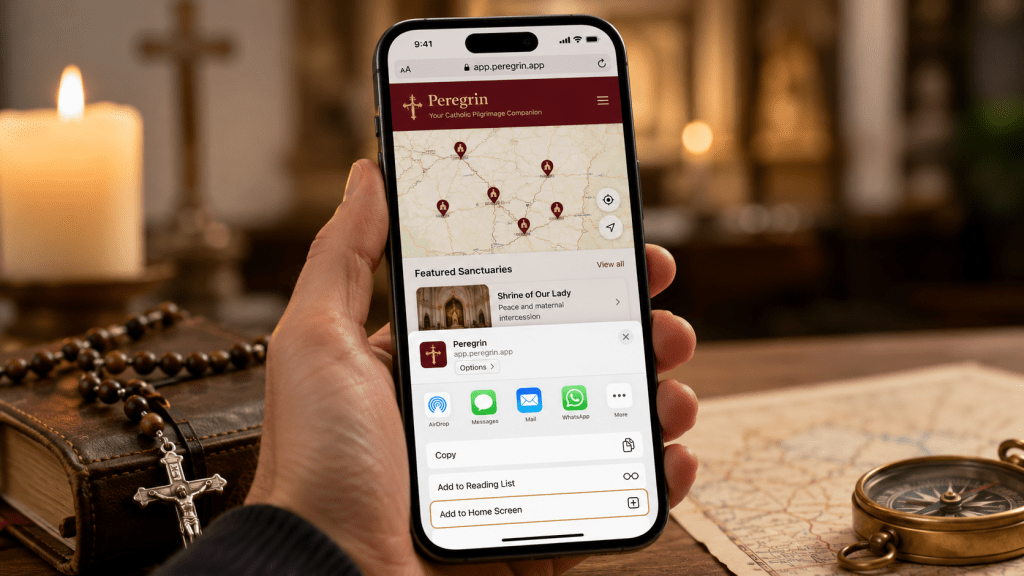
Tras la llegada de Peregrin a Google Play, aquí va la guía rápida para quienes usan iPhone.
Si tienes un iPhone, también puedes llevar Peregrin en tu pantalla de inicio, igual que cualquier otra app. La diferencia es que en iOS se instala desde el navegador, no desde una tienda. Y se hace en menos de un minuto.
Paso a paso
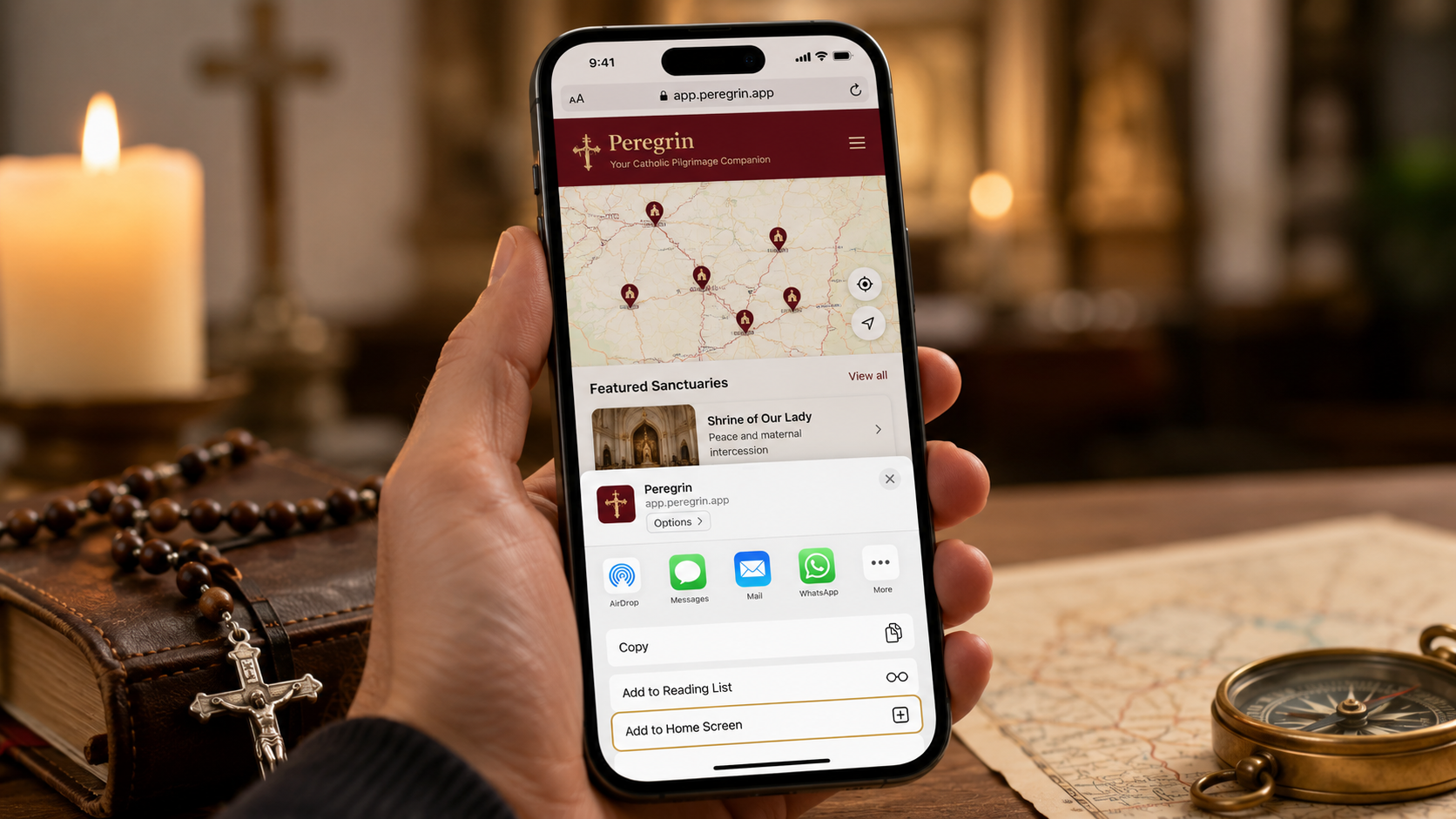
- Abre Safari en tu iPhone (importante: debe ser Safari, no Chrome) y entra en la web de Peregrin.
- Pulsa el botón Compartir (el cuadrado con la flecha hacia arriba, en la barra inferior)
- Desliza y elige «Añadir a pantalla de inicio».
- Pulsa «Añadir» arriba a la derecha. El icono de Peregrin aparecerá en tu pantalla de inicio.
- Ábrelo desde ahí: se verá a pantalla completa y funcionará como una app más.
🍎 Abre Peregrin en Safari: santiagogonzalezlopez-pixel.github.io/Peregrin
A partir de ahí, todo funciona igual que en Android: creas tu cuenta gratuita, eliges tu primer santuario y empiezas a llenar tu pasaporte digital. Tus sellos y tu progreso se guardan en tu cuenta, así que los tendrás disponibles en cualquier dispositivo.
¿Usas Android? Entonces te interesa el post sobre Peregrin en Google Play.
Buen camino.


Deja un comentario